Pinterest: Guía para pinear y disfrutar del nuevo diseño

Por Rosario Casas el 16 de mayo del 2013 | Sin comentarios

Durante los últimos meses, muchos usuarios han comenzado a utilizar la red social de imágenes, atraídos por la gran calidad de las fotografías y la posibilidad que brinda el sitio para organizar todo tipo de eventos y proyectos de manera individual o colectiva. Los recientes cambios en la interfaz de Pinterest pueden resultar un tanto difíciles de asimilar, por lo que te brindamos una pequeña guía para que puedas disfrutar de todos los pines.

Hace sólo unas semanas, te contamos que Pinterest comenzaba un nuevo proceso de cambios. El nuevo diseño comenzó a llegar a todos sus usuarios y pueden marearnos un poquito. Para que no te pierdas de nada, te contamos dónde están tus pines, los de las personas que sigues y dónde se encuentran tus notificaciones.

La pantalla principal o timeline. Al ingresar a la red social verás los últimos pines realizados por las personas que sigues. Si deseas ver las últimas fotos publicadas por todos los usuarios de Pinterest, deberás hacer clic en el menú desplegable de la esquina superior izquierda. Allí, selecciona Todo. También podrás ver los más vistos o elegir una categoría. Recuerda que tus pins aparecerán allí sólo después de que los publiques, no podrás verlos siempre.

Pinterest5

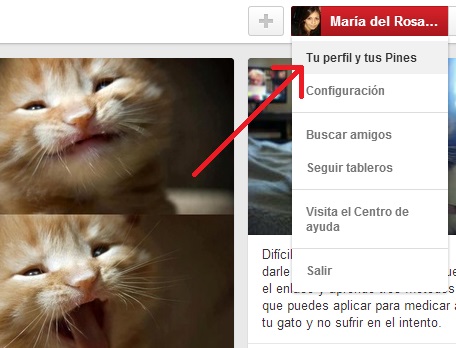
Los nuevos botones: Las opciones de tu cuenta, de pinear y tus notificaciones ahora se ubican en la esquina superior derecha. El botón + te permitirá cargar un pin desde tu computadora, desde la web o crear un tablero:

Continuar leyendo…

Categorías: Pinterest, Redes sociales, Tutoriales
Etiquetas: , , , , ,

Skype: Crear y configurar un buzón de mensajes de audio

Por Isabel Valenzuela el 26 de abril del 2013 | Sin comentarios

La aplicación de VoIP de Microsoft, es ahora más popular que nunca, gracias a la llegada de quienes usaban Messenger. Skype tiene mucho que ofrecer, destacando su capacidad para realizar llamadas.

Si no puedes responder un llamado, Skype te permite utilizar un buzón de voz, sólo necesitas activarlo y configurarlo. Cuando esté en funcionamiento, la aplicación te avisará vía e-mail o SMS, al momento de recibir un mensaje.

Captura de pantalla 2013-04-25 a la(s) 15.47.10

Para activar la función, vamos a ir al sitio de Skype. Inicia sesión con tu cuenta y, en el panel de control, dentro de administrar características, cliquea sobre Mensajes de Voz.

Continuar leyendo…

Categorías: Aplicaciones, Mensajería, Programas, Tutoriales
Etiquetas: , , , , , ,

Facebook: Cómo proteger tu información del buscador Graph Search

Por Rosario Casas el 18 de febrero del 2013 | Sin comentarios

Los usuarios de la red social suelen protestar enérgicamente contra el uso que la empresa hace de sus datos y de su información personal. Sin embargo, sólo unos pocos de ellos se preocupan por configurar la privacidad de su cuenta y preservar su vida de ojos extraños. La implementación del buscador Graph Search puede hacer que muchas personas conozcan gustos, preferencias y actividades que tú preferirías mantener en privado; te enseñamos a mantenerlas ocultas.

Facebook Graph Search es el nuevo buscador de la red social; permite encontrar perfiles combinado distintos parámetros como “Personas que estudiaron en el colegio San José que viven en Buenos Aires y que les gusta la música”. Aunque está pensado para ayudarnos a encontrar gente con los mismos gustos, puede convertirse en una herramienta muy peligrosa. Si no deseas que tus datos aparezcan en el buscador, sigue estos simples consejos:

  • Protege tu información. Haz clic en ícono del candado ubicado en la parte superior derecha y selecciona ¿Quién puede ver mis cosas? y luego la opción Ver Como. Esta función te muestra cómo ve cualquier persona (sin necesidad de ser tu amigo) todo tu perfil:

Facebook, cómo ocultar información a Graph Search

Si hay algo que no quieres que sea visto por cualquier persona, como fotos, notas o gustos, cambia los ajustes de privacidad. Podrás hacerlo desde el ícono del candadito, en la misma opción ¿Quién puede ver mis cosas? Graph Search sólo tiene en cuenta la información que es pública.

Continuar leyendo…

Categorías: Facebook, Redes sociales, Tutoriales
Etiquetas: , , , , ,

Revisa y elimina tu historial de búsquedas en Facebook

Por Isabel Valenzuela el 23 de enero del 2013 | 1 comentario

¿Quién no ha buscado en Facebook a una persona, con el solo objeto de “espiarla”?  La red social es el lugar ideal para averiguar más sobre alguien, sin que el individuo se entere.

Pocos saben que Facebook guarda un registro con todas las búsquedas que hemos hecho. Es privado y sólo nosotros podemos acceder, pero si se nos queda el Facebook abierto en una computadora pública, expone nuestra curiosidad a los demás.

Captura de pantalla 2013-01-22 a la(s) 13.36.26

Hoy, vamos a enseñarte a ver y eliminar tu historial de búsquedas. Entra a Facebook y cliquea sobre tu nombre para ir a la biografía. Allí, haz clic sobre Registro de Actividad. Está debajo de la imagen de Portada, al lado derecho.

Continuar leyendo…

Categorías: Facebook, trucos, Tutoriales
Etiquetas: , , , , ,

Cómo crear tu propia Comunidad en Google+

Por Rosario Casas el 20 de diciembre del 2012 | 1 comentario

La red social de Google, acaba de estrenar un nuevo espacio destinado a agrupar a sus usuarios según sus gustos e intereses. Las Comunidades permiten crear un grupo de personas para debatir ideas y compartir conocimientos sobre un determinado tema, como la fotografía, la cocina, la moda, decoración o una serie, una novela o deporte. Te enseñamos a crear tu propia comunidad.

¿Eres fanático de una serie y no tienes a nadie cercano para compartir tus inquietudes? ¿Te gusta cocinar pero tienes muchas dudas y te gustaría compartirlas con alguien? ¿Practicas un deporte y quieres saber cuál es la mejor forma de entrenarte? Para todo ello puedes crear una Comunidad en Google+ y ponerte en contacto con otros usuarios que compartan tus intereses. Podrás comentar, hacer videoconferencias y compartir textos, imágenes o videos.

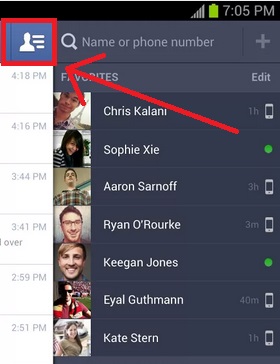
Lo primero que debes hacer es ingresar a tu cuenta y hacer clic en el ícono de Comunidades que aparece en el menú lateral izquierdo. Verás la nueva página destinada a este espacio. Haz clic en el botón rojo Crear una nueva comunidad que se encuentra en la parte superior derecha:

Crear comunidad en Google+

Se abrirá una pequeña ventana donde deberás elegir crear una comunidad pública o privada. La primera es abierta para cualquier usuario, la segunda sólo permite acceder mediante una invitación. Recuerda no podrás cambiar la privacidad de tu comunidad. También deberás darle un nombre:

Continuar leyendo…

Categorías: Google+, Redes sociales, Tutoriales
Etiquetas: , , , ,

Facebook: Desactiva todas las aplicaciones de una sola vez

Por Isabel Valenzuela el 13 de diciembre del 2012 | Sin comentarios

Los usuarios de Facebook, disponemos de una gran cantidad de aplicaciones; desde juegos a editor de imágenes, pasando por generadores de frases y cuánta cosa se te ocurra.

Sin darnos cuenta, tenemos nuestra cuenta llena de aplicaciones que ni siquiera usamos. Si bien se pueden eliminar una  a una, existe una forma de desactivarlas todas de una sola vez.

Para ello, Entra a la Configuración de privacidad de tu Cuenta y, luego, haz clic sobre Editar Configuración, que está al lado derecho de  Anuncios, aplicaciones y sitios web.

Continuar leyendo…

Categorías: Facebook, Tutoriales
Etiquetas: , , , ,

Facebook: Cómo publicar fotos desde tu celular Android

Por Rosario Casas el 5 de diciembre del 2012 | 1 comentario

Poder consultar y utilizar la red social desde nuestros teléfonos móviles, es una de las mejores cosas que nos ofrece la tecnología. Podemos acceder a nuestras cuentas desde cualquier lugar y en cualquier momento, aunque existen funciones que no son tan obvias como en la versión web de Facebook. Subir fotos es una de ellas y aquí te enseñamos a hacerlo en tres simples pasos.

La aplicación de Facebook para Android nos permite publicar cualquiera de las imágenes que tengamos en la galería del celular de manera muy simple. Ingresa a la aplicación y haz clic en Foto:

Hecho esto, se abrirá una nueva página donde encontrarás todas las fotos que estén almacenadas en la galería de fotos de tu celular. Busca y selecciona la que quieras subir:

Continuar leyendo…

Categorías: Aplicaciones, Facebook, Móviles, Tutoriales
Etiquetas: , , ,

Pinterest: Cómo crear y participar de tableros colaborativos

Por Rosario Casas el 13 de noviembre del 2012 | Sin comentarios

Además de permitirnos marcar y guardar todas las imágenes lindas que encontramos en la web, Pinterest también nos brinda la posibilidad de crear espacios donde distintos usuarios pueden publicar fotos y videos sobre un mismo tema. Se denominan tableros colaborativos y cualquiera puede crearlos e invitar a sus contactos a partir en ellos. Te explicamos cómo hacerlo.

Muchos lectores nos han preguntado cómo publicar imágenes en el tablero de otra persona. Esa función sólo está disponible en los tableros colaborativos y el creador del board debe invitarte para que puedas subir fotos. Crear un tablero colaborativo es muy simple:

Haz clic en Agregar+, el botón de la barra de herramientas superior de Pinterest:

Luego, haz clic en Crear un tablero y escribe los nombres de las personas que deseas agregar como colaboradores. Las personas que invites a pinear recibirán una notificación por correo electrónico y una invitación en su perfil de Pinterest:

Continuar leyendo…

Categorías: Pinterest, Redes sociales, Tutoriales
Etiquetas: , , ,

Tweetdeck: Cómo responder mensajes directos

Por Rosario Casas el 6 de noviembre del 2012 | 1 comentario

Se trata de uno de los mejores clientes de Twitter para escritorio, o al menos eso era antes de la compañía de microblogging comprara la plataforma. Desde entonces, las distintas actualizaciones mejoraron algunas funciones y ocultaron otras. Responder los mensajes directos es una ellas y aquí te enseñamos cómo hacerlo sin abandonar TweetDeck.

Al revisar nuestra casilla de mensajes directos en TweetDeck, notaremos que sólo se muestran algunos de los mensajes y no hay ningún ícono que nos permita responderlos. La plataforma no nos permite ver la conversación completa, sino que nos muestra el último de los mensajes que mantuvimos con cada contacto. Para seguir el hilo y acceder a las demás opciones sólo debemos hacer clic en View Messenger:

Hecho eso, podremos observar todos los mensajes recibidos y enviados de esa conversación y responder a nuestro seguidor. Pasa hacerlo, ubica el cursor en la pequeña casilla que dice Message @usuario e ingresa el texto que deseas enviar. No es necesario que escribas el nombre de usuario del destinatario:

Continuar leyendo…

Categorías: Redes sociales, Tutoriales, Twitter
Etiquetas: , , , , ,

Facebook: Cómo eliminar etiquetas nuestras en fotos de amigos

Por Rosario Casas el 1 de noviembre del 2012 | Sin comentarios

Todos conocemos esa horrible sensación que sentimos al descubrir que algún amigo ha etiquetado una foto nuestra que no nos favorece para nada o, bien, una imagen que nos compromete y puede meternos en muchos problemas. Si bien no podemos eliminar la foto, sí podemos quitar la etiqueta y evitar que nuestros amigos la vean entre nuestros álbumes. Te enseñamos a hacerlo.

Te levantas el lunes y te encuentras con que algunos de tus amigos te ha etiquetado en sus fotos del fin de semana, o que tu amiga lo hizo en las fotos de esas vacaciones de las que no le contaste a nadie. Para evitar que más gente vea esas imágenes, puedes quitar las etiquetas y claro, pedirle a ese contacto que las retire de la red social o las comparta de manera privada.

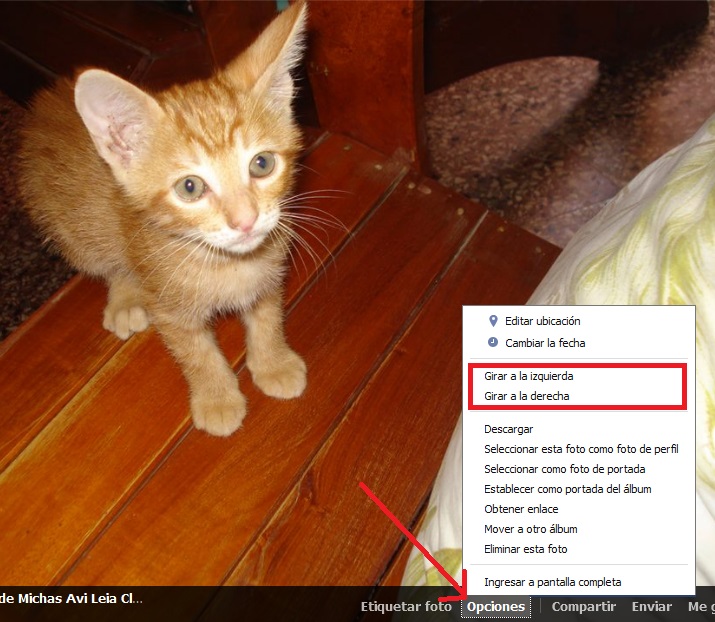
Quitar las etiquetas es muy simple, todo lo que debes hacer es abrir la imagen (la encontrarás entre tus fotos, en Fotos en las que apareces), abre el menú desplegable de Opciones que se ubica en la parte inferior y selecciona Denunciar/Eliminar etiqueta:

Se abrirá una pequeña ventana en la que deberás marcar la opción Quiero desetiquetarme y haz clic en Aceptar:

Continuar leyendo…

Categorías: Facebook, Redes sociales, Tutoriales
Etiquetas: , , ,